
2026年6月27日更新:
剪贴板管家只限本站付费学员使用,暂不对外开放,谢谢合作!
学期已到,未续费的学员只提供 ClipWatcher 基础版!
在学期内的学员,未到期前可一直使用Pro专业版,到期后未续费则退回基础版。
一机一码,不管你开了多少个虚拟机系统,一台电脑只需开一个剪贴板管家(建议开到主机),不管在虚拟机还是主机,所有复制/剪切的内容都会实时保存到剪贴板管家中。2.2MB轻量级,让每一次复制都有迹可循。
前言
复制粘贴,是电脑前最高频的操作之一。但如果你还在「复制→切过去→粘贴→发现刚才又复制了个新的→再切回去重新复制」,这本身就说明——Windows 自带的剪贴板,真的不够用。
Windows 10/11 虽然加入了 Win+V 剪贴板历史功能,但用过的人都知道,它只能算「能用」,远谈不上「好用」。今天要介绍的 ClipWatcher(以及进阶版 ClipWatcher Pro),是一款专为 Windows 平台打造的剪贴板增强工具,可以帮你彻底告别碎片化的复制粘贴体验。
Windows 自带剪贴板的 5 个痛点
先别急着往下看,想想你有没有被下面这些问题折磨过:
| 痛点 | Windows 自带 (Win+V) | ClipWatcher |
|---|---|---|
| 历史记录上限 | 25条,满了自动丢弃最旧的 | 500条,接近上限时主动提醒 |
| 搜索历史内容 | ❌ 不支持 | ✅ 实时搜索,即打即搜 |
| 内容类型识别 | ❌ 纯文本,看不出是链接还是邮箱 | ✅ 自动识别 链接/邮箱/电话/多行/礼品卡 |
| 收藏重要条目 | ❌ 不支持 | ✅ 星标收藏,筛选只看收藏 |
| 跨设备/跨软件一致性 | ❌ 每次关机可选清空 | ✅ 持久化存储,重启不丢失 |
更关键的是——Win+V 只在 Windows 10 1809 以上版本才有,而且每次开机要手动开启「剪贴板历史记录」。如果你还在用旧版本 Windows,连这个基础功能都没有。
ClipWatcher 是什么
ClipWatcher(剪贴板管家)是一款基于 Rust + Tauri v2 构建的 Windows 原生剪贴板管理工具。它安静地运行在系统托盘,实时记录你的每一次复制剪切操作,自动记录、归类、存档。
它有两个版本:
| ClipWatcher(基础版) | ClipWatcher Pro(专业版) | |
|---|---|---|
| 价格 | 付费 | 付费(包含更多功能) |
| 工具大小 | 约2.2MB | 约2.2MB |
| 实时剪贴板记录 | ✅ | ✅ |
| 内容自动识别 | ✅ | ✅ |
| 搜索/收藏/编辑 | ✅ | ✅ |
| 暗黑/亮色双主题 | ✅ | ✅ |
| 系统托盘 | ✅ | ✅ |
| 全局热键呼出 | ✅ Ctrl+Shift+V | ✅ Ctrl+Shift+V |
| 开机自启 | ✅ | ✅ |
| 500条历史上限+提醒 | ✅ | ✅ |
| 导出/导入 JSON | ✅ | ✅ |
| 窗口位置记忆 | ✅ | ✅ |
| 异常状态提示 | ✅ | ✅ |
| 模拟真人输入 | - | ✅ |
| Ctrl+1~9 快捷粘贴 | - | ✅ |
| AGC 礼品卡自动识别 | - | ✅ |
| 可调打字速度 | - | ✅ |
核心功能详解
1. 实时记录,自动去重
ClipWatcher 启动后自动驻留系统托盘,每当你在任何软件中执行了复制或剪切操作(Ctrl+C / Ctrl+X / 鼠标右键复制或剪切),它会立刻捕获并记录到列表中。内置自动去重——如果你连续复制同一段内容,不会出现重复条目。
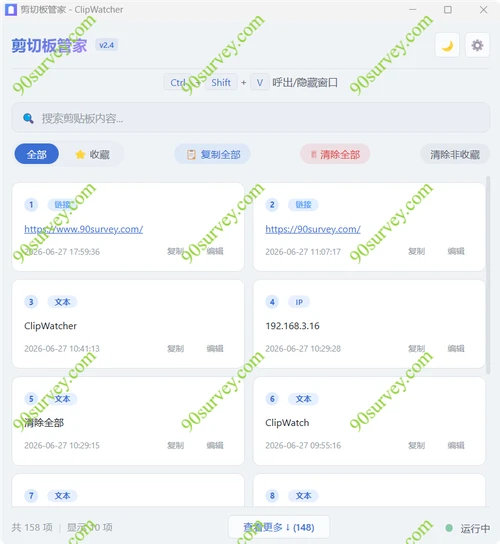
右下角的绿色状态指示灯让你随时了解运行状态:绿色正常、黄色等待、红色异常。
2. 智能内容识别
这是 ClipWatcher 非常实用的一项设计。复制一条内容后,它会自动分析内容类型,并在卡片上打出对应的标签:
| 识别类型 | 标签 | 识别规则 |
|---|---|---|
| 网页链接 | 链接 |
http/https/ftp 开头,或裸域名+已知后缀 |
| 邮箱地址 | 邮箱 |
包含 @ 和域名结构 |
| IP 地址 | IP |
四段数字格式 |
| 电话号码 | 电话 |
数字占比 > 50%,7-15 位 |
| 多行文本 | 多行 |
包含换行符 |
| 普通文本 | 文本 |
以上都不满足 |
| 亚马逊礼品卡 | 🎁 AGC |
Pro版独有,字母+数字组合,多种格式识别 |
一眼就能看出当前复制的是链接还是电话,不用再盯着内容去猜。
3. 搜索 + 筛选 + 收藏
历史记录一多,找东西就成了难题。ClipWatcher 提供了三层过滤:
- 搜索框:输入关键词,内容即时过滤,响应极快
- 筛选按钮:一键切换到「只看收藏」模式
- 收藏(星标):每个条目右上角可以加星标,重要内容不会淹没在历史里
4. 编辑与复制
每条记录都支持:
- 一键复制:点击「复制」按钮,内容回到剪贴板
- 编辑内容:点击「编辑」,修改内容后保存
- 删除单条:不需要的记录直接删除
- 复制全部:一键把所有记录合并复制
- 清空全部 / 清除非收藏:灵活管理
5. 全局热键
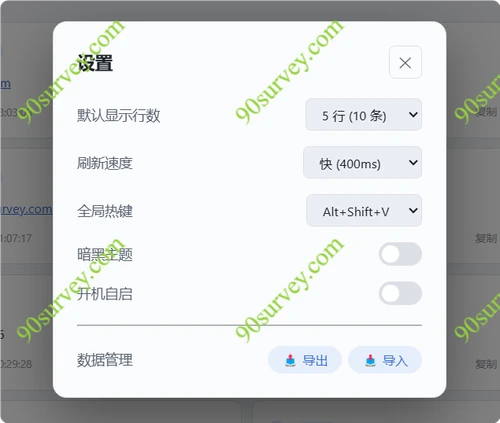
默认 Ctrl+Shift+V 在任何界面下都可以呼出或隐藏 ClipWatcher 窗口。你可以在设置中改为 Alt+Shift+V 或 Ctrl+Alt+V。
6. 暗黑主题 + 亮色主题
内置完整的双主题支持,一键切换。暗黑模式下采用深色背景配柔和字体,长时间使用不刺眼。
7. 数据持久化与迁移
所有历史记录保存在你电脑上,重启不丢失。支持 导出为 JSON 和 从 JSON 导入,换电脑或重装系统后可以轻松恢复所有数据。
ClipWatcher Pro 独有功能
如果你需要更进阶的能力,Pro 版额外提供:
模拟真人输入
这是 Pro 版最核心的差异化功能。当你复制了一段内容后,按下 Ctrl+1~9(对应列表中前 9 条记录),ClipWatcher Pro 会模拟真人键盘输入逐字打出这段内容,而不是瞬间粘贴。
实用性在于:很多网页、远程桌面、虚拟机、SSH 终端,出于安全限制不允许粘贴操作。模拟输入可以绕过这些限制,同时可选三段速度(慢/中/快),适配不同的场景需求。
亚马逊礼品卡识别与分栏
Pro 版可以自动识别亚马逊礼品卡兑换码(大写字母+数字组合,多种编码格式),并提供专属的分栏视图和批量复制/删除操作。对于我们答卷赚钱的朋友说,要经常处理亚马逊礼品卡,尤其是那种链接形式的,比如tango card兑换亚马逊礼品卡后,不用再来来回回复制粘贴保存,仅需专注于复制,大幅提高效率。
与 Windows 自带剪贴板详细对比
| 功能维度 | Windows 自带 (Win+V) | ClipWatcher (基础版) | ClipWatcher Pro |
|---|---|---|---|
| 历史条目上限 | 25 条 | 500 条 | 500 条 |
| 内容搜索 | ❌ | ✅ 即输即搜 | ✅ 即输即搜 |
| 自动类型识别 | ❌ | ✅ 6种类型 | ✅ 7种类型 + AGC |
| 收藏标记 | ❌ | ✅ 星标收藏 | ✅ 星标收藏 |
| 内容编辑 | ❌ | ✅ 直接编辑 | ✅ 直接编辑 |
| 筛选查看 | ❌ | ✅ 筛选收藏 | ✅ 筛选收藏 + AGC |
| 暗黑模式 | 跟随系统(有限) | ✅ 完整双主题 | ✅ 完整双主题 |
| 全局热键 | ❌ | ✅ Ctrl+Shift+V | ✅ Ctrl+Shift+V |
| 系统托盘 | ❌ | ✅ 后台驻留 | ✅ 后台驻留 |
| 开机自启 | ❌ | ✅ 支持 | ✅ 支持 |
| 数据导出/导入 | ❌ | ✅ JSON 格式 | ✅ JSON 格式 |
| 窗口位置记忆 | ❌ | ✅ 自动保存 | ✅ 自动保存 |
| 模拟真人输入 | ❌ | ❌ | ✅ Ctrl+1~9 |
| 礼品卡识别 | ❌ | ❌ | ✅ AGC 分栏 |
| 打字速度调节 | ❌ | ❌ | ✅ 慢/中/快 |
| 跨版本支持 | 仅 Win10 1809+ | ✅ Win7 及以上 | ✅ Win7 及以上 |
| 安装包体积 | 系统内置 | ~2.2MB | ~2.2MB |
适用人群
| 人群 | 推荐版本 | 原因 |
|---|---|---|
| 日常办公、文案写作 | 基础版 | 需要频繁复制粘贴,500 条历史+搜索能大幅提升效率 |
| 程序员/开发者 | 基础版 | 经常复制代码、日志、报错信息,搜索和分类识别很实用 |
| 客服/运营人员 | Pro 版 | 模拟输入可绕过网页限制,Ctrl+1~9 快速选内容 |
| 远程桌面/虚拟机使用者 | Pro 版 | 模拟输入解决远程环境粘贴受限的问题 |
| 答卷赚钱者 | Pro 版 | AGC 自动识别+分栏管理,批量操作效率翻倍 |
| IT 管理员 | Pro 版 | 多台机器维护时,剪贴板管理+模拟输入是刚需 |
快速上手
无需安装
- 双击运行ClipWatcher.exe或ClipWatcherPro.exe
- 首次启动会弹出激活窗口,输入激活码完成激活
- 激活成功后自动进入主界面,系统托盘出现 ClipWatcher 图标
日常使用流程
复制或剪切内容
→ ClipWatcher 自动记录
→ 按 Ctrl+Shift+V 呼出窗口
→ 查看/搜索/选择需要的内容
→ 点击「复制」或按 Ctrl+1~9 (Pro)
→ 粘贴到目标位置
建议配置
- 打开「开机自启」:一劳永逸,每次开机 ClipWatcher 自动后台运行
- 默认显示行数:推荐 5 行(10 条),兼顾视野和效率
- 刷新速度:保持默认「快 (400ms)」,日常使用完全够用
常见问题
Q:ClipWatcher 和 Ditto、Ditto Clipboard 有什么区别?
A:ClipWatcher 基于 Rust+Tauri 原生编译,应用大小仅 2.2MB,内存占用极低。相比之下,基于 .NET 或 Electron 的同类工具往往体积大、资源占用高。同时 ClipWatcher 内置的内容自动识别、AGC 礼品卡支持(Pro版)、模拟真人输入(Pro版)等功能是大多数同类工具不具备的。
Q:使用 ClipWatcher 会泄露我的剪贴板内容吗?
A:所有数据仅存储在你的电脑上,不会向任何远程服务器上传。激活验证过程使用 RSA+AES+HMAC 加密通信,仅验证激活码合法性,不会传输剪贴板内容。
Q:500 条上限满了以后会怎样?
A:当接近 500 条上限时,ClipWatcher 会发出提示。如果继续添加,最旧的条目会被自动清除以防止数据膨胀。你可以通过收藏重要条目来避免它们被误清理。
Q:最低支持到哪个 Windows 版本?
A:ClipWatcher 基于 WebView2 运行,支持 Windows 7 及以上版本。不依赖 Win+V 或系统剪贴板历史功能,所以老版本 Windows 也可以正常使用。如果你在找其他剪贴板管理工具,Ditto 也是一款不错的选择,不过在内容自动识别和 AGC 礼品卡处理方面,ClipWatcher 更为智能。
结语
ClipWatcher 不是那种「装完就忘」的工具,它是那种装完就会发现离不开的工具。它解决的不是什么惊天动地的大问题,而是你每天都会遇到几十次的小麻烦——而这些小麻烦加起来,就占了相当可观的时间。
如果你已经受够了「复制→忘记→再复制」的死循环,或者经常因为剪贴板内容被覆盖而抓狂,不妨试试 ClipWatcher。它的学习成本几乎为零,但效率提升立竿见影。
90survey.com 出品 | Rust + Tauri 原生构建 | Windows 平台





发表评论