
2026.8.9更新:LanFileShare 只限本站/我们内部使用,不对外开放,这里只是简单做个记录!
LanFileShare 局域网文件共享工具使用指南|免安装单文件、无需联网、手机电脑浏览器互传大文件。
LanFileShare 是什么?
LanFileShare 是一个跑在 Windows 上的局域网文件共享工具,用 Rust 写的,整个程序就一个 exe,大小仅 975 KB ,免安装,双击运行,不需要注册、不需要联网安装、不写注册表。同一个 WiFi 或网段里的任何设备——手机、平板、电脑等用浏览器打开面板上的地址,就能互传文件。
听起来普通,但它和市面上绝大多数“传文件软件”有4个本质区别:
- 只有主机需要装软件。 接收方、上传方什么都不用装,浏览器就够了。iPhone、安卓手机、Mac、Linux、智能电视,只要是个浏览器就能访问。
- 完全不需要外网。 断网状态下照常工作,数据全程不出局域网,不经过任何第三方服务器。对隔离内网、数据敏感的场景,这是硬性要求而不是加分项。
- 快。 整文件直传、不绕路、不经过云端中转,千兆局域网实测速度在 50MB/s 上下。
- 不做多余的事。 没有聊天、没有账号体系、没有云同步、没有会员充值。LanFileShare 只把“局域网里传文件”这一件事做到最简、最快。
核心参数速览
| 项目 | 参数 |
|---|---|
| 主机端平台 | Windows(单文件 exe,无需安装) |
| 客户端要求 | 任意浏览器,无需安装任何软件 |
| 外网依赖 | 无,断网可用 |
| 默认端口 | 8085(被占用时自动递增) |
| 上传并发 | 最多 3 个文件同时传输 |
| 实测速度 | 1.9GB 视频上传约 39.1 秒(约 50MB/s) |
| 文件大小限制 | 无软件层面限制 |
| 数据路径 | 局域网内设备直传,不经过第三方服务器 |
| 传输记录 | 内存保留最近 200 条 |
| 二维码 | 支持(面板与网页端均可展示,手机扫码即连) |
为什么还需要一个这种工具:微信、U 盘、网盘各自的坑
先说结论:这年头文件传输工具和方案很多,但"快"和"不折腾"这两件事,很少有一个方案能同时满足。
微信/QQ 传文件:小文件确实方便,但超过 100MB 就废了。视频会被压缩画质,原图会被二次处理,文件经过服务器中转还要排队下载。在公司群里发一个 800MB 的安装包,第二天就过期打不开了。用来传正式文件,体验极差。
U 盘 / 数据线:物理上可靠,但每次都要插拔。手机导照片要开 USB 调试、选文件类型;两台电脑之间传东西要把 U 盘拔下来插过去再拔再插。一次两次可以,天天这样烦死。
网盘 / 在线传输:速度看会员脸色,文件要先上传到公网再下载回来,等于是把数据送到别人服务器上转一圈。公司内网、测试环境经常干脆没有外网,这条路直接堵死。
Windows 自带的就近共享 / SMB:就近共享只在 Win10/11 之间好用,跨系统基本不灵;SMB 功能强大但配置复杂,对大多数家用场景来说,光"怎么把共享开出来、权限怎么设"就能劝退一大部分人。
LanFileShare 的思路和所有"双方都得装客户端"的局域网传输软件都不一样:共享的活全由一台主机干,其他人只负责打开浏览器。 不需要安装客户端,不需要设置权限,不需要连接外网。这也是它存在的全部理由。
三步上手
从下载到完成第一次局域网文件传输,全过程不到一分钟。
第一步:拿到 exe,双击运行
LanFileShare 的发布形态是单个可执行文件 lan-file-share.exe,大小仅 975 KB ——一个免安装文件传输工具该有的样子。没有安装向导、没有注册码、没有后台服务、没有弹窗广告。双击就运行,就是这么直接。
首次启动会自动创建两个目录:
| 目录 | 用途 |
|---|---|
D:\fileshare\upload |
上传目录(暂存区),别人传上来的文件先落在这里 |
D:\fileshare\download |
下载目录,发布后这里面的文件才对全网可见 |
注意:这两个路径目前在源码里是写死的,想改路径需要改代码重新编译。对绝大多数用户来说,直接用默认路径没有任何问题。
第二步:在控制面板里找到访问地址
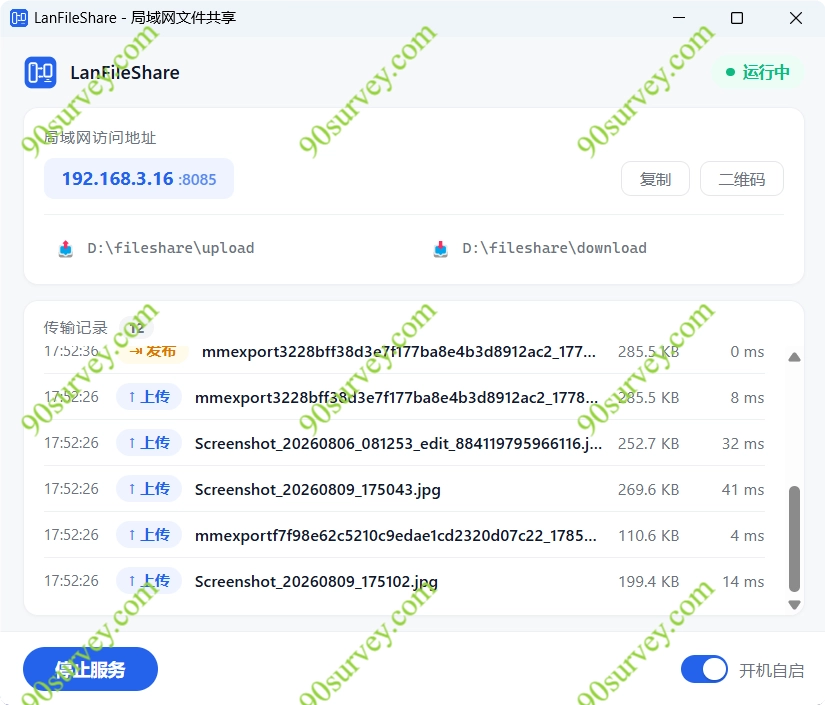
程序启动后弹出的是一个 560×440 的小窗口,这是它的"控制面板"。窗口顶部的"局域网访问地址"卡片里,列出了本机所有的局域网 IP,每个 IP 都是一个可点击的芯片,点一下就把完整地址复制到剪贴板。
地址长这样:http://192.168.1.5:8085/
默认端口是 8085。如果这个端口恰好被别的程序占了,LanFileShare 会自动往后找空闲端口(8085 → 8086 → …,最多探测 1024 个),所以基本不会出现"端口冲突打不开"的情况。
第三步:其他设备打开浏览器,输入地址(或者扫码)
手机连上同一个 WiFi,打开浏览器输入刚才复制的地址,就能看到 LanFileShare 的网页界面:上面一个"上传"Tab,一个"下载"Tab。界面在手机上自动切换成移动端布局(小于 640px 宽度时触发),点起来跟原生 App 差不多顺手。
嫌输地址麻烦?两种方式都不用敲键盘:
- 面板上有二维码:控制面板地址卡片右边点"二维码"按钮,弹层里会显示当前局域网地址的二维码,手机相机扫一下直接打开
- 网页上有二维码:浏览器页面右上角的二维码按钮,会生成"当前正在用的这个地址"的二维码——给旁边的人扫,扫出来的就是这个页面
二维码由主机端生成(qrcodegen 库,ECC 中等纠错),返回的是矢量 SVG,放大缩小都清晰。
就这么三步。没有第四步。
日常用法,逐项讲清楚
先跟着走一遍最典型的流程,心里就有数了。
晚上你坐在电脑前,想把手机里拍的一百多张照片和几段视频导到电脑。手机连上家里 WiFi,打开浏览器,输入 http://192.168.1.5:8085/——这个地址你存过书签。全选照片拖进上传框,进度条刷刷地走,传完自动切到下载列表。但你现在还不想让这些文件被别人看到,于是切回上传 Tab 的暂存区,删掉两张废片,剩下的点"全部发布"。两秒钟后,家里任何一台设备打开同一个地址,都能看到这批照片。
整个过程中,你只动过手机,电脑那边连碰都没碰。
上传文件:点选、拖拽都行
网页端的"上传"Tab 是一个虚线拖放区,支持两种方式:
- 点击选择:弹出文件选择框,可以多选
- 拖拽:把文件直接拖进虚线框,松开即传
上传是排队进行的,最多同时 3 个文件并发,每个文件有独立的进度条,实时显示百分比。只要有文件传成功,全部传完后界面会自动切到"下载"Tab 并刷新列表,省掉手动刷新的动作。
中文文件名完整支持——上传时按字节解码,不会出现乱码或者变问号的问题。
暂存区与发布:一个值得专门讲讲的设计
上传的文件不会直接公开,而是先落在"上传目录",也就是暂存区。暂存区里的文件只有主机看得见,其他设备一概看不到。每个文件旁边有三个操作:
- 下载:未发布的文件也能单独取走(走
/ul/路径) - 发布:把文件移动到下载目录,从此对全网可见
- 删除:从暂存区删掉
另外还有一个"全部发布"按钮,按文件修改时间从旧到新逐个发布,一次清空暂存区。
为什么非要加这一道"发布"的手续?三个理由:
- 防止误传。 传错了在暂存区删掉就行,别人从头到尾没见过这个文件,不需要"撤回"。
- 检查后再公开。 先把一批照片全部传到暂存区,自己过目一遍,确认没问题再点"全部发布"。适合想清楚再共享的场景。
- 发布是瞬间完成的。 它在同一个磁盘上做 rename,也就是"改个名字换个目录",再大的文件也是毫秒级完成,不存在"发布到一半"的尴尬。
发布有个保护机制:如果下载目录里已经存在同名文件,发布会被拒绝,提示你先处理同名文件。这是刻意的设计——宁可让你多点一下,也不能悄悄覆盖掉已有的文件。
下载文件:单点、多选、批量
"下载"Tab 列出下载目录里的全部文件,每行显示文件名、大小、修改时间,右侧有下载和删除两个图标按钮。
- 单个下载:点文件名或者下载图标,立即开始
- 多选下载:勾选多个文件,点"下载所选",文件按修改时间从旧到新逐个触发下载,间隔 400ms,保证浏览器按顺序排队,不会因为并发触发被浏览器吞掉
- 全选:一键勾选所有文件
- 批量删除:一次确认后逐个删除,删完统计失败数量并提示
批量操作进行中,按钮会实时显示进度,比如"下载中 3/7"。
下载时的文件名处理做得很细:HTTP 响应头同时携带 RFC 5987 编码的原始中文文件名和 ASCII 兜底名,所以无论是手机浏览器还是桌面浏览器,下载下来的文件都会保留正确的中文名,不会变成一串乱码。
控制面板:主机上的全部管理入口
主机上的小窗口每 3 秒轮询一次状态,从上到下是:
- 状态胶囊:绿色"运行中" / 红色"已暂停",一眼看清服务状态
- 地址卡片:所有局域网 IP 芯片 + 一键复制按钮
- 目录行:显示上传/下载目录的完整路径,点击直接在资源管理器里打开
- 传输记录:默认隐藏,第一次传输完成后自动展开。每条记录包含时间、方向(↑上传 / ↓下载 / ⇥发布)、文件名、大小、耗时,上传/下载失败、下载中途被取消都会记一条红色失败记录。事件在内存里保留最近 200 条;同一文件在 3 秒内重复下载(如误双击、浏览器重试)只记一条
- 底部操作栏:左侧"停止服务/启动服务"按钮,右侧"开机自启"开关
停止与启动:想暂停就暂停
点"停止服务"后,网页端顶部会显示"服务已暂停"横幅,上传、下载、删除、发布等文件操作统一返回 503,但状态查询接口仍然正常——你可以随时看到服务是停是开。
有一个细节:如果当前有传输正在进行,面板会拒绝停止,防止传一半的文件被硬生生掐断。
开机自启:一台常驻共享机
面板右下角的"开机自启"开关,直接操作 Windows 注册表(通过 auto-launch 库)。打开后,开机就自动运行并开始共享,适合家里或办公室专门用来做共享的那台电脑。设置失败时开关会自动回滚,不会出现"开关亮了但实际没设上"的假象。
托盘与全局快捷键
关掉面板窗口不会退出程序,而是藏进系统托盘——任务栏右下角一个蓝色的 FS 图标。
- 左键单击托盘图标:显示/隐藏面板
- 托盘右键菜单:显示窗口 / 退出
- 全局快捷键 Ctrl+Shift+F:在任何程序的界面下都能呼出或收起面板
配合单实例保护(重复启动不会开第二个程序,而是把已有窗口拉到前台),这套交互用起来很顺手:你在写代码、开会投屏、全屏看视频,任何时候按一下快捷键,面板就出来了。
窗口位置记忆
面板窗口的大小和位置会被实时保存,重启后原样恢复。位置用物理像素(PhysicalPosition)存储,高分屏缩放不偏移。对强迫症来说,窗口永远停在上次放的位置,很舒服。
手机端使用详解
LanFileShare 的手机端值得单独讲讲——很多同类工具的移动端只是"能打开",LanFileShare 的网页端在手机上做的是正经适配。

界面:宽度小于 640px 时自动切移动布局,还是两个 Tab:上传 / 下载。按钮尺寸和间距按触屏重排过,不会出现点不准的情况。
上传照片:点上传 Tab 的虚线框,iOS 弹出系统选择器,从相册多选;安卓从文件管理器多选。手机上拖拽用不了,但点选流程和电脑完全一致,多文件排队、进度条、完成后自动刷新,一样不少。
下载文件:
- iPhone:Safari 下载后进"文件"App 的"下载"文件夹,长按文件可以存照片、存到"文件"、或者分享出去
- 安卓:Chrome 下载到系统的 Download 目录,通知栏有进度;下载 APK 可以直接点安装
手机端的两个坑,提前打个预防针:
- 后台回收:切走太久、锁屏过久,浏览器可能被系统杀掉,传输中断。传大文件时保持前台,别指望锁屏后还挂着。
- 内存限制:手机浏览器对大文件不友好,2GB 以上的文件建议换电脑传。手机传几个 GB 被系统回收不是 LanFileShare 的问题,是浏览器的天花板。
把地址发给别人:地址复制到微信、QQ 聊天里发出去,对方点开就能访问(建议选"在浏览器打开")。LanFileShare 不需要任何授权跳转,它就是一条普通的 HTTP 链接。或者干脆让对方扫二维码——同一 WiFi 下,扫码比输地址快得多。
一个文件从手机到电脑,中间发生了什么
LanFileShare 没有数据库、没有队列服务,目录里的文件就是唯一真相。一个文件完整走一遍的路径是这样:
手机浏览器
   │  POST /api/upload?file=答卷操作详解.mp4(整文件单请求)
   ▼
路由器(局域网内转发,不经过外网)
   │
   ▼
主机 8085 端口(hyper HTTP 服务器)
   │  流式写入隐藏临时文件(.tmp,自增序号防同名冲突)
   │  传输中……进度条 0% → 100%
   │  写完 → flush 落盘 → 原子 rename
   ▼
D:\fileshare\upload\答卷操作详解.mp4  (暂存区,仅主机可见)
   │  点"发布" → 同盘 rename,毫秒级完成
   ▼
D:\fileshare\download\答卷操作详解.mp4(全网可见)
   │  其他设备 GET /dl/答卷操作详解.mp4
   ▼
浏览器落盘,中文文件名完好(RFC 5987 编码)
几个值得知道的细节:
- 为什么先写 .tmp 再改名:传输中断时只需清理 .tmp,永远不会出现"半个正式文件"。rename 的原子性保证目录里要么没有这个文件,要么是完整的。
- 为什么临时名带序号:两台设备同时传同名文件时,各自写各自的 .tmp,不会互相踩踏;谁后完成谁落正式名,覆盖先完成者。
- 发布为什么是瞬间的:同磁盘 rename 只是改路径记录,不复制数据。1GB 的文件发布也只要几毫秒。
- 目录即真相:主机用户直接往
D:\fileshare\download里放文件,其他设备刷新就能看到;放进upload目录的也能正常走发布流程。网页上传不是唯一入口。
五个实用小技巧
- 把暂存区当草稿箱用。 上传不一定是为了公开。想给手机腾空间、把照片先备份到电脑——传完不发布,文件就安安静静躺在
D:\fileshare\upload里,谁也看不见。哪天想分享了再点发布。 - 传输记录自带测速功能。 每条记录都带耗时,而且这个耗时是真实的网络传输时间(下载是流式传输,服务器端计时到最后一个字节发完为止,不是读盘时间)。传一个 1GB 的文件,看面板上显示多少秒,一除就是当前网络的实际速度。换路由器、换网线之后想验证效果,这是最直观的办法,不用装任何测速软件。
- 手机浏览器把地址存成书签。 第一次访问后存书签,或者"添加到主屏幕",下次点图标直接进,用起来跟原生 App 差不多。
- 批量下载适合一次性取走整个目录。 主机上把文件整理好放进下载目录,客户端全选 → 下载所选,文件按修改时间排好队挨个落盘,不用一个个点。
- 改名比删除快。 发布遇到同名冲突时,不用纠结删哪个——在下载目录里把旧文件改个名,再回来点发布就行了。
局域网快传,LanFileShare 到底有多快?
先说实测:1.9GB 的视频文件上传,39.1 秒传完,折算下来约 50MB/s。这就是它敢把"快"挂在嘴边的底气。
这是千兆局域网(或同级别 WiFi)的典型成绩。实际速度取决于链路上的短板:
- 千兆有线 + 支持 5GHz 的好路由器:30MB/s 以上很常见,理论上限更高
- 老路由器 / 2.4GHz WiFi:大概 10~20MB/s
- 机械硬盘写入速度、路由器转发性能也可能成为瓶颈
为什么它能这么快?两个原因:
- 传输路径短。 整文件单请求直传,不分片、不校验重传、不经过中间服务器转发。很多同类工具走 WebRTC 或者云端中转,链路每多一跳,速度就掉一截。
- 底层干净。 服务端是 hyper 原生 HTTP/1.1,Rust 实现,没有框架中间层,内存拷贝路径短,CPU 开销小。
安全与隐私:说点实在的
LanFileShare 的定位是"局域网、可信环境",这一点必须讲明白。
好的方面:
- 数据全程在局域网内设备之间直传,不经过任何第三方服务器
- 没有账号、没有登录、没有云端日志
- 没有遥测、没有广告 SDK
- 断网可用——很多单位的内网是隔离的,这反而是刚需
- Origin 白名单校验:浏览器发来的请求必须来自本机或本局域网地址,来自陌生网页的跨站请求会被直接拒绝(403)——恶意网页没法借你浏览器的手删文件、传文件
需要知道的边界:
- 传输是 HTTP 明文,不带加密。家用 WiFi、办公内网问题不大,但在公共 WiFi 上传输敏感资料要慎重
- 没有鉴权设计,任何人拿到地址就能上传和下载。这是明摆着的取舍——零配置的代价就是零防护
- 不要把端口暴露到公网(比如路由器端口映射、内网穿透),否则相当于把你的下载目录公开到了互联网
一句话总结:把它当成家里或公司内部的"快传通道"来用,别当公共网盘。用途正确,它就是一台好用的私有文件共享服务器。
常见问题(FAQ)
Q:LanFileShare 支持断点续传吗?
不支持。整文件一发直传,中途断网只能重传。这是为了最大速度做的取舍——分片、断点续传都会增加协议开销和实现复杂度。传大文件时建议用稳定的网络环境。
Q:能传多大的文件?适合大文件传输吗?
没有软件层面的上限,大文件传输正是它的主场。主要受浏览器内存影响。桌面浏览器(Chrome/Edge)传几个 GB 的文件没问题;手机浏览器内存小,超大文件可能被系统回收。传超过 2GB 的文件建议用电脑操作。
Q:手机能用吗?
能用,而且这是重点使用场景。iPhone 的 Safari、安卓的 Chrome 都可以,上传、下载、中文文件名都没问题,界面有移动端适配。手机传大文件要注意别让浏览器在后台被系统杀掉。
Q:能传文件夹吗?
网页端目前只能选文件,不能选文件夹。需要传整个目录的话,打包成 zip 再传就行。
Q:换了路由器,地址还能用吗?
IP 地址会变,端口不会变(除非 8085 被占用自动递增)。重新打开面板看一眼新 IP 就行。想固定 IP,可以在路由器上给主机做 DHCP 地址保留。
Q:多台设备能同时用吗?
可以。LanFileShare 没有连接数限制,多个设备可以同时上传下载。同时上传时最多 3 个并发,其余排队等待。
Q:传输中停止服务会怎样?
面板在有活跃传输时会拒绝停止,所以正常情况下不会发生。万一网页端断连导致上传中断,临时文件(.tmp)会被清理,不会留下半个文件——上传是流式写入临时文件、完成后原子改名,没写完永远不落正式文件名。程序重启时也会自动清理上次异常退出残留的临时文件。
Q:为什么发布时提示"下载目录已存在同名文件"?
防覆盖设计。下载目录已有同名文件时发布会被拒绝,避免悄悄覆盖。要么先删掉旧文件,要么给文件改名再发布。
Q:和 LocalSend、Snapdrop 这类工具有什么区别?
LocalSend 是点对点互传,两端都要安装客户端,适合"我这台到他那台";LanFileShare 是共享模式,一人装、全员用浏览器访问,适合"一台机器对多台设备"。Snapdrop 走 WebRTC,需要能访问它的信号服务器,断网环境用不了;LanFileShare 完全离线可用。
Q:需要管理员权限吗?
不需要。普通用户权限就能运行——8085 这类高位端口监听不需要提权,开机自启写的是当前用户的注册表项。放到一个普通账号下跑就行。
Q:电脑睡眠后别人还能访问吗?
不能。服务器跟着系统一起睡过去了,唤醒后自动恢复。要当常驻共享机用,记得把电源计划设为"从不睡眠"。
Q:主机上已有的文件,能直接共享给其他设备吗?
能,而且很简单。LanFileShare 没有数据库,下载目录里有什么就共享什么——直接往 D:\fileshare\download 里复制或拖入文件,其他设备刷新列表就能看到。想走"先审后公开"的流程,就放进 upload 目录再发布。
Q:两台设备同时传同一个文件名的文件,会怎样?
各传各的,不会互相覆盖写。临时文件带自增序号相互隔离,谁后完成谁胜出(落正式名时覆盖先完成的)。介意的话,改个名再传。
Q:传输记录重启后还在吗?
不在。传输记录存在内存里(最多 200 条),程序退出就清空。它是会话级的传输日志,不是持久化的审计记录。要留档,自己看面板抄一份或者挂个脚本拉 /api/events。
Q:批量下载为什么要隔 400ms 一个个触发?
浏览器对短时间内同时触发的下载有限制,一拥而上会被拦截或排队异常。LanFileShare 逐个触发、间隔 400ms,保证浏览器按序接收每个下载请求。文件多时看上去"一个个来",其实每个都是独立满速的。
Q:LanFileShare 安全吗?数据会传到第三方服务器吗?
数据全程在局域网内设备之间直传,不经过任何第三方服务器,断网也能用。需要知道的是:传输是 HTTP 明文、没有登录鉴权,适合家里和办公内网这类可信环境;不要把端口暴露到公网。详见上文"安全与隐私"一节。
Q:LanFileShare 是免费的吗?开源吗?
免费,无会员、无广告、无使用限制,所有功能(批量下载、二维码、开机自启等)都不收费。目前闭源,分发形态是单个 exe。
Q:支持 Windows 7 或 macOS / Linux 吗?
主机端仅支持 Windows 10 / 11(需要 WebView2 运行时,Win10/11 自带)。macOS、Linux、智能电视等设备可以作为客户端,用浏览器访问即可。
打不开、连不上?排查清单
网页打不开,按最常见的原因排序:
- 不在同一个网段。 手机连着 5G 流量、电脑连着 WiFi——那当然不通。手机电脑连同一个路由器再试;公司网络里不同 VLAN 之间本来就互访不了,找网管开权限。
- Windows 防火墙拦了。 首次运行系统右下角会弹"是否允许 lan-file-share.exe 访问网络",如果当时点了取消,之后就访问不了了。补救:控制面板 → Windows Defender 防火墙 → 允许应用或功能通过防火墙 → 更改设置 → 允许其他应用 → 找到 lan-file-share.exe,勾选"专用"。
- 地址输错了。 注意端口别漏:
http://192.168.1.5:8085/,冒号要用英文半角。 - 服务被暂停了。 面板状态是红色"已暂停"时,网页能打开,但上传、下载、删除全部返回 503。看面板上绿色还是红色,一眼就知道。
速度慢,先查这几样:
- 手机是不是连的 2.4GHz WiFi——换 5GHz 通常立竿见影
- 路由器有没有开 QoS 或者对设备限速
- 下载目录是不是落在机械硬盘上,大文件写入会明显掉速
- 同一时间有没有别的设备在下载占带宽
其他零碎问题:
- 电脑睡眠后访问不了:正常,唤醒即恢复
- 换路由器后地址变了:面板上看新 IP,或者用路由器 DHCP 地址保留把 IP 固定
- 服务显示"运行中"但网页提示无法连接:检查主机是不是换了网卡、IP 变了
和其他方案放一起比
| 方案 | 接收方要装软件 | 需要外网 | 典型速度 | 上手难度 | 收费/开源 | 适合场景 |
|---|---|---|---|---|---|---|
| 微信/QQ | 要 | 要 | 慢,且限 100MB | 零 | 免费闭源 | 日常小文件 |
| U 盘/数据线 | 不需要 | 不需要 | 看硬件 | 烦 | 不适用 | 偶尔一次 |
| 百度网盘 | 要 | 要 | 限速 | 中 | 免费+会员 | 异地传文件 |
| SMB 共享 | 不要 | 不需要 | 快 | 高 | 系统自带 | 固定办公网络 |
| LocalSend | 要 | 不需要 | 快 | 低 | 开源免费 | 两台设备点对点 |
| AirDrop | 不要 | 不需要 | 快 | 零 | 系统自带 | 纯苹果生态 |
| LanFileShare | 不要 | 不需要 | 快(50MB/s 实测) | 零 | 免费闭源 | 一台共享机对多设备 |
和同类"免安装"工具比一比
LanFileShare 属于"只有主机装软件"这个品类,同类的还有 CHFS、百灵快传、LAN Share Lite、wenboShareClient 等。放一起看各自的取舍(以下第三方信息来自公开资料):
| 工具 | 形态 | 上传限制 | 附加功能 | 公开实测速度 |
|---|---|---|---|---|
| CHFS | 单文件免安装 | 无 | 多文件夹、IP 黑名单、账号权限 | 未公开 |
| 百灵快传(b0pass) | Go 单文件 | 超大文件 | 文本传输 | 未公开 |
| LAN Share Lite | 单文件 / Docker | 默认 10GB(可调) | 手机扫码访问 | 未公开 |
| wenboShareClient | 免安装 | 无 | 在线预览、聊天、打印管理 | 约 18MB/s |
| LanFileShare | 单文件 909KB | 无 | 暂存区发布、批量操作、传输记录、二维码 | 约 50MB/s 实测 |
各自的取舍,说直白点:
- CHFS 胜在管理功能全(账号、黑名单、多文件夹),适合当正经的临时文件服务器;LanFileShare 没有这些,因为它的默认场景是"可信内网、全家用",不需要权限体系
- 百灵快传 和 LanFileShare 思路最接近,都是单文件起服务;LanFileShare 多了暂存区发布机制——文件先落暂存、审过再公开,这一步百灵没有
- LAN Share Lite 默认限 10GB 上传,LanFileShare 无上限;它胜在有二维码,手机扫码即连——这一点 LanFileShare 现在也有了(面板和网页端都能出示二维码)
- wenboShareClient 功能最重(在线预览、聊天、打印),速度约 18MB/s;LanFileShare 轻得多、速度快一截(50MB/s 实测),但看文档必须先下载,没有在线预览
一句话:要功能全家桶选前面几个,要"最简、最快、文件先审后公开"选 LanFileShare。
适用场景速查
- 家里:手机电脑互传是刚需——照片、视频往电脑里导,不用数据线、不用微信压缩。老人家的手机不用装任何东西,打开浏览器就能传
- 办公室:多台电脑共享资料,谁要谁自己浏览器下载,不用建群、不用挨个发文件
- 断网/隔离内网:测试环境、生产内网、教育机房这类没有外网的地方,内网文件传输的需求基本只能靠这类工具满足
- 演示与交付:给客户传资料,报一个地址就行,对方手机上敲一下就能访问
- 常驻共享机:一台小主机打开开机自启,就成了全家的私有"下载站",随时上传随时取
进阶:把它变成一台长期共享机
LanFileShare 天生适合挂在角落里那台不关机的电脑上,当全家的私有文件服务器。真正跑起来之前,把这几件事做了:
- 打开开机自启:面板上的开关,重启后自动运行并开始共享
- 电源计划设为从不睡眠:睡眠期间服务器跟着停摆,家里其他人就访问不了了,这是最容易踩的坑
- 隔段时间清理目录:传输记录只在内存里(最多 200 条),不占磁盘;真正会长大的是
D:\fileshare\upload和download两个目录 - 不需要管理员账号:普通用户权限就够,给共享机开个专用账号反而更干净
进阶:人在外面,想远程访问家里的文件
LanFileShare 的定位是局域网工具,但它有一条正路可以"带出家门"——组虚拟局域网:
- 主机和手机上各装一个 Tailscale(或 ZeroTier),把两台设备组进同一个虚拟内网
- 手机会拿到一个 100.x 开头的虚拟 IP,用"虚拟 IP:8085"访问,体验和在家里一模一样
- 数据走加密隧道,比任何端口映射方案都安全
明确不建议的做法:路由器端口映射把 8085 暴露到公网。前面说过了,这等于把下载目录开给整个互联网,谁扫到谁传。
已知限制
- 仅 Windows 主机端。其他系统(macOS/Linux)只能当客户端用浏览器访问
- 目录路径写死为
D:\fileshare\upload和D:\fileshare\download,要自定义得改源码重编译 - 无断点续传、无分片上传,追求极速的取舍
- 无鉴权、无加密,不适合暴露到公网
- 网页端不支持文件夹上传,大目录建议先打包
最后说两句
文件共享软件这个品类里,LanFileShare 属于极简派。它没有铺得很开的功能清单,全部设计都围绕一个问题:怎么让局域网传文件这件事变得没有门槛。主机端双击运行,客户端打开浏览器,其他什么都不用管。
它适合的人群其实很好判断——如果你正好需要一台"全家人、全办公室都能传文件的电脑",或者你的网络环境根本连不上外网,花一分钟把它跑起来,然后你就会发现:传文件这件事,原来可以这么利索。
也别期待 LanFileShare 哪天出聊天、云同步、在线预览这些花活。它的克制,正是它好用的原因。





发表评论