
2026.8.6更新:90notes 上线啦,暂不对外开放,只限本站学员使用!
和本站开发的其他应用一样:
1)已不在学期内的老学员如有需要请飞书私,给你一个激活码,有效期一年,之后一年一年地续。
2)仍在学期内的学员如有需要请飞书私,激活码会给大家设置成学期到期的那一天,其他的同上!后续日常资源更新不再使用word文档,全部转.txt或.md,收到后可直接导入90notes(支持批量导入),可新建目录,分门别类,支持全局即时搜索,方便查找内容!
3)有意购买资源的朋友,以后我们的资源都会转到90notes。
90notes 是什么
90notes 是一款免费的 Windows 桌面笔记软件,也可当桌面便签用,单 exe 文件仅约 2MB,基于 Rust + Tauri 开发,启动不到 1 秒。数据存本地 SQLite 数据库,标题、正文和文件夹名用 AES-256-GCM 逐字段加密。没有云同步、没有协作、不用注册——双击激活即用。
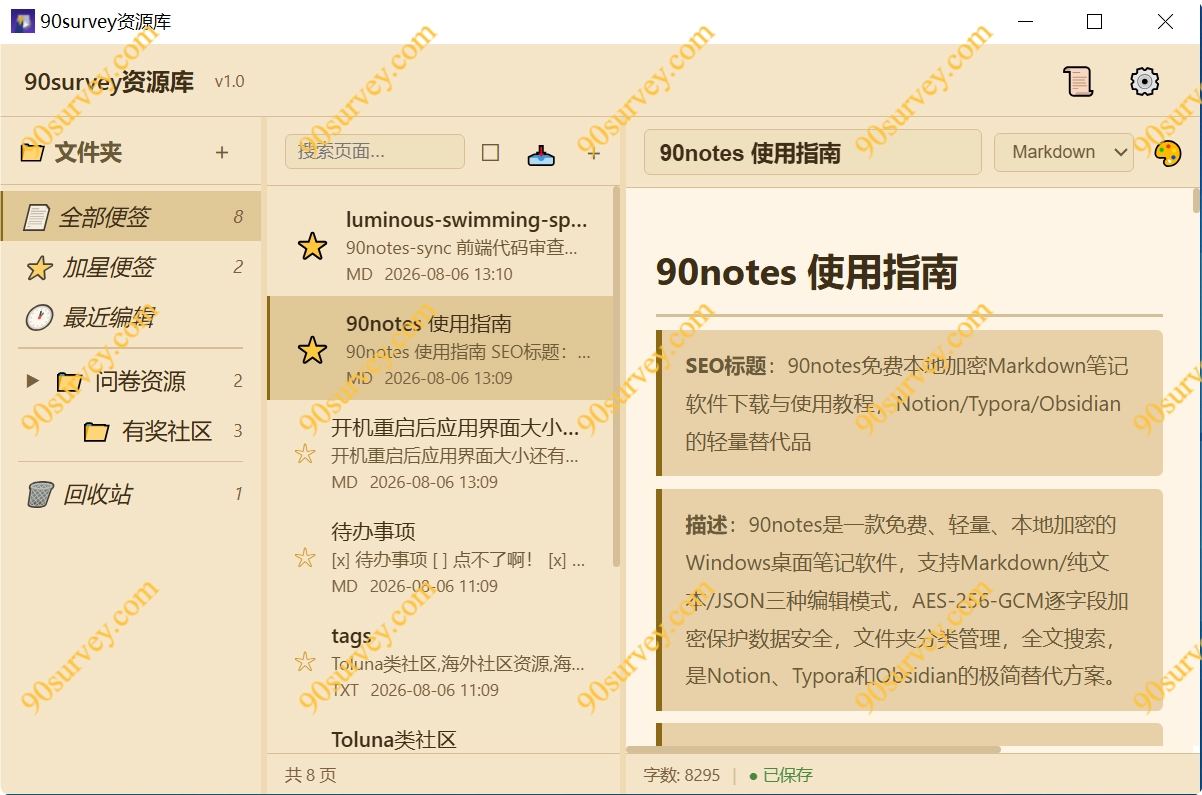
三栏布局:左侧文件夹、中间页面列表(可左右拖拽调整宽度)、右侧编辑器+预览区。支持 Markdown、纯文本、JSON 三种编辑模式,编辑和预览一键切换。
界面一览
打开后三个区域:
- 左侧面板:文件夹列表。顶部是三个虚拟文件夹(全部便签、加星便签、最近编辑),中间是自己创建的多级文件夹,底部是回收站。每个文件夹右侧显示所含笔记数量(最近编辑除外)。
- 中间面板:页面列表。每条显示标题、正文内容预览、编辑模式标签(MD/TXT/JSON)、更新时间。顶部有搜索框和新建、导入、多选等按钮。底部显示页数统计。
- 右侧面板:编辑器。顶部是标题输入框和模式下拉框(Markdown/纯文本/JSON),旁边有颜色选择器按钮、预览切换按钮、删除按钮。中间是编辑区和预览区,两者切换显示。底部状态栏显示字数统计和保存状态。
中间和左侧的分隔线可以拖拽调整宽度,调整后自动记忆,下次启动恢复。
典型使用场景
程序员笔记
写技术笔记、代码片段、API 备忘。用 Markdown 模式写说明,围栏代码块贴代码,15 种语言自动着色。建文件夹分语言或项目归类——“Python 笔记”“Rust 踩坑”“SQL 备忘”。JSON 模式下粘贴接口返回数据,格式化预览一眼看清结构。
张三用 90notes 替代了散落在各处的 .md 文件,一个文件夹层级统一管理,全文搜索秒定位。
日常工作记录
把 90notes 当桌面便签用。新建页面默认纯文本模式,随手记会议要点、待办事项。Ctrl+Shift+Q 一键呼出,记完最小化回托盘,不打断工作流。文件夹按项目或日期组织——"周报""项目 A""临时备忘"。
李四每天开机 90notes 自启到托盘,写工作日志、存常用命令、记客户需求,下班前不用手动保存——离开时自动存盘备份。
写作草稿
写 Markdown 文章、博客草稿、读书笔记。用标题层级搭大纲,任务列表 - [ ] 追踪章节进度,颜色标签标注重点段落。切换预览即时看到效果。写完导入 .md 文件到对应文件夹归档。
王五的 90notes 文件夹结构:读书笔记 / 博客草稿 / 日记。每篇独立一页,编辑和预览状态各自记忆,下次打开直接继续。
开发者自述
90survey是专业答问卷赚钱的,平时很多事情都是同步进行,答问卷时碰到一些资源(各种链接/网址)想着先研究一下,结果只是复制了链接,没有打开看,也没有粘贴保存,资源就这么错过了,后面基本再也碰不到。所以先开发了剪贴板管家ClipWatcher。
有了剪贴板管家就不一样了:可设置开机自启,再碰到资源先复制一下链接,复制或剪切的内容都会自动保存到 ClipWatcher 中,不需要再去打开某个应用刻意粘贴保存。等有空了按 Ctrl+Shift+V 呼出剪贴板管家,集中把当时想看的网址过一遍。
剪贴板管家定位的是一个“暂存器”:短内容、常用的可收藏,没用的内容不用管,一周后自动清除;中长篇、重要的内容不适合放在这里,应该存到便签/笔记类应用,市面上的笔记软件或网页版的,不管免费还是收费的,本站都在用,但总感觉差点意思,无法完全满足需求,最终开发了90Notes。
大家用的是90notes单机版,本站自用的是Pro 多端同步版:3个数据源自动降级——本机 MySQL 开着走 MySQL,没开走电视盒子上的 MariaDB(走网页端 API),两个都不在就落到 SQLite 本地缓存,恢复后再自动同步,相当于多重备份,这样数据怎么可能丢失?所有数据都保存在本地各个设备中,不联外网,这也是本站的一个需求!
90notes除了应用端还有网页版,局域网内的任意设备用浏览器都能访问,可对内容进行增删改查!
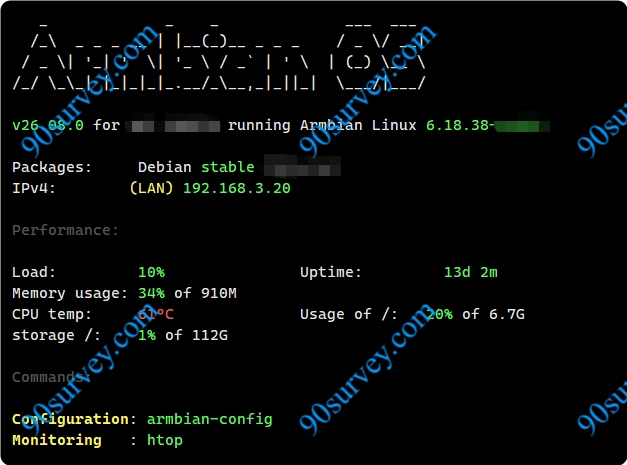
MariaDB 等服务部署在一台电视盒子/机顶盒上。这盒子以前用来挂机赚钱的,吃灰多年后重新刷了 Armbian Linux 系统,一切就绪后重新给它塞回角落继续“发光发热”。盒子配置不高,CPU温度60度左右,平时就这温度,里面没风扇,功耗?巴掌大的盒子能耗几个电?已稳定运行两周……
最近又在闲鱼上淘了个盒子,配置高,4GB 内存,可以搞一些其他东西,具体搞什么还没想好,再加一个便签数据源?没必要!
和 Notion、Obsidian、Typora 的区别与对比
90notes vs Notion:Notion 是云端协作知识库,功能大而全,启动要好几秒,没网用不了。90notes 是单机工具,打开就写,不用等。如果你只是记笔记、写 Markdown,不需要数据库、看板、多人协作那些功能,90notes 比 Notion 轻一个数量级。如果你在找 Notion 的免费替代品,90notes 是更轻量级的选择。
90notes vs Obsidian:Obsidian 用纯 Markdown 文件存储,靠海量插件构建知识图谱。功能强大但配置繁琐,插件装多了启动慢、吃内存。90notes 不讲双链、不讲图谱——就是编辑区加文件夹,上手零成本。另外 Obsidian 没有内置加密,90notes 存储即加密。
90notes vs Typora:Typora 所见即所得写 Markdown 体验一流,但它收费(89 元),且只是一个编辑器,没有文件夹管理。作为 Typora 的免费平替,90notes 带文件夹分类、全文搜索、加密保护、回收站,管理一堆散碎笔记更顺手。Typora 写长文档更强,90notes 管便签笔记更强。
90notes vs Joplin:Joplin 是知名开源笔记软件,支持 Web Clipper、端到端加密同步、插件,功能丰富。但安装包 323MB(Electron 技术栈),启动慢、占内存。90notes 只有约 2MB(Rust + Tauri),启动不到 1 秒,但只有单机功能。需要多设备同步选 Joplin,只要单机轻量选 90notes。
90notes vs 思源笔记:思源也是免费本地笔记,块级编辑器 + 数据库 + 双向链接,功能接近 Notion 的本地版。功能多但体量大,学习曲线陡。90notes 走极简路线,三栏布局打开就会用,没有数据库、没有图谱、没有块引用。
| 90notes | Notion | Obsidian | Typora | Joplin | 思源笔记 | |
|---|---|---|---|---|---|---|
| 价格 | 免费 | 免费+付费 | 免费+付费 | 付费(¥89) | 免费 | 免费 |
| 安装包 | ~2MB | ~200MB | ~200MB | ~80MB | ~323MB | ~180MB |
| 启动速度 | 1秒以下 | 3-5秒 | 2-4秒 | 1-2秒 | 3-5秒 | 2-4秒 |
| 技术栈 | Rust+Tauri | Electron | Electron | C++/JS | Electron | Go+JS |
| 数据存储 | 本地加密 | 云端 | 本地文件 | 本地文件 | 本地+同步 | 本地文件 |
| 离线可用 | ✅ | ❌ | ✅ | ✅ | ✅ | ✅ |
| 内置加密 | AES-256 | ❌ | ❌ | ❌ | E2E同步加密 | ❌ |
| 文件夹管理 | ✅ 多级 | ✅ | ✅ | ❌ | ✅ | ✅ |
| JSON 支持 | ✅ 预览 | ❌ | 插件 | ❌ | ❌ | ❌ |
| 回收站 | ✅ 可恢复 | ✅ | 插件 | ❌ | ❌ | ✅ |
| 开机自启 | ✅ | ❌ | 插件 | ❌ | ❌ | ❌ |
系统要求
- 系统:Windows 10 / Windows 11(64 位)
- WebView2 运行时:Windows 11 自带;Windows 10 一般随 Edge 浏览器自动安装。如果双击 exe 没有反应,到微软官网下载安装"WebView2 运行时"(免费)即可
- 磁盘空间:exe 仅约 2MB,另需少量空间存放笔记数据
- 免安装、免管理员权限,放任意文件夹或 U 盘即可运行
安装
绿色便携,免安装:
- 获取
90notes.exe - 放到任意文件夹
- 双击运行
所有数据在 exe 同目录的 data/ 里:
90notes/
├── 90notes.exe
└── data/
    ├── notes.db          # 加密数据库
    ├── notes.db.bak      # 退出时自动备份
    └── window-pos.json   # 窗口位置记忆
U 盘上也能直接跑。
许可证和迁移
90notes 采用一机一码的许可证机制。激活后,许可证绑定当前电脑的硬件指纹,与激活码一一对应。
激活流程:启动后如果弹出激活窗口,输入激活码(格式 XXXXX0-XXX0-XXX0),点“激活”。激活成功的标志是弹窗关闭、笔记数据正常加载。激活窗口不可跳过——点 ✕ 会直接退出程序,必须激活成功才能进入笔记界面。连续 3 次激活失败会锁定按钮,2 秒后自动退出——每失败一次界面会提示剩余尝试次数。
迁移到新电脑:
- 未激活状态:数据未绑定硬件,直接把整个 90notes 文件夹拷到新电脑即可(新电脑上仍需激活才能使用)。
- 已激活状态:许可证文件
data/license-cache.json包含本机 HWID 绑定信息。拷贝到新电脑后,硬件指纹不匹配,启动时会提示"许可证与当前设备不匹配",需要用同一个激活码重新激活。激活后数据自动解密恢复——加密密钥由激活码派生,不依赖硬件,同一激活码换机重激活后数据完好。
Markdown 语法速查
90notes 支持的完整 Markdown 语法:
| 元素 | 写法 | 预览效果 |
|---|---|---|
| 标题 | # H1 ## H2 ... ###### H6 |
六级标题,H1/H2 带底部分割线 |
| 加粗 | **文字** 或 __文字__ |
加粗文字 |
| 斜体 | *文字* 或 _文字_ |
斜体文字 |
| 删除线 | ~~文字~~ |
|
| 行内代码 | `代码` | 等宽字体 |
|
| 代码块 | ```语言 ... ``` |
带语法高亮的代码块 |
| 链接 | [文字](90survey.com) |
渲染为可点击链接(点击不会跳转,可复制地址到浏览器打开) |
| 图片 |  |
暂不支持显示(本地和网络图片均不渲染) |
| 无序列表 | - 项目 * 项目 + 项目 |
• 项目符号 |
| 有序列表 | 1. 项目 2. 项目 |
1. 2. 自动编号 |
| 任务列表 | - [ ] 待办 - [x] 完成 |
☐ 可勾选 checkbox |
| 引用 | > 引用文字 |
左边框灰色背景引用块 |
| 分割线 | --- *** ___ |
通栏横线 |
| 表格 | \| A \| B \| \| --- \| --- \| |
HTML 表格 |
| 颜色标签 | [red]文字[/red] |
彩色文字 |
| 自定义色 | [color=#hex]文字[/color] |
任意 hex 颜色 |
当前版本列表暂不支持嵌套缩进(缩进的子项会显示为同级),引用块内也不会渲染列表。需要多级结构时建议用文件夹或独立页面组织。
代码块支持 15 种语言自动着色:JavaScript / TypeScript / JSON / Python / Rust / Go / Java / C++ / C# / Ruby / PHP / SQL / Shell / CSS / HTML(语言名写在围栏后,如 ```python)。
完整颜色色板
点工具栏 🎨 按钮弹出颜色面板,21 种预设色 + 自定义 hex:
| 颜色名 | 色值 | 标签写法 |
|---|---|---|
| red | #e04545 |
[red]文字[/red] |
| blue | #3b6fd4 |
[blue]文字[/blue] |
| green | #2ea868 |
[green]文字[/green] |
| orange | #d69020 |
[orange]文字[/orange] |
| purple | #8b5cf6 |
[purple]文字[/purple] |
| gray | #939ba6 |
[gray]文字[/gray] |
| pink | #e0458b |
[pink]文字[/pink] |
| brown | #8b6914 |
[brown]文字[/brown] |
| cyan | #0891b2 |
[cyan]文字[/cyan] |
| yellow | #ca8a04 |
[yellow]文字[/yellow] |
| teal | #0d9488 |
[teal]文字[/teal] |
| indigo | #4f46e5 |
[indigo]文字[/indigo] |
| black | #1d2129 |
[black]文字[/black] |
| silver | #c0c0c0 |
[silver]文字[/silver] |
| coral | #ff6f61 |
[coral]文字[/coral] |
| lime | #84cc16 |
[lime]文字[/lime] |
| rose | #f43f5e |
[rose]文字[/rose] |
| amber | #f59e0b |
[amber]文字[/amber] |
| violet | #7c3aed |
[violet]文字[/violet] |
| sky | #0ea5e9 |
[sky]文字[/sky] |
| white | #ffffff |
[white]文字[/white] |
自定义颜色:点面板右下角的 # 按钮,输入任意 hex 色值(如 #ff6600),生成 [color=#ff6600]文字[/color]。
选中文字后点色板上的颜色,自动包上标签。颜色选择器仅在 Markdown 模式下显示,切到纯文本或 JSON 模式自动隐藏。
三种编辑模式
在编辑器顶部下拉框切换模式。每种页面的预览状态(编辑/预览)按页面独立记忆,切换页面或重启不丢失。
Markdown 模式
编辑区和预览区切换显示。点 👁️ 按钮进入预览,点 ✏️ 回到编辑。
任务列表:写 - [ ] 待办 和 - [x] 已完成,预览中可以直接勾选 checkbox,勾选后自动回写到原文切换 [ ] ↔ [x]。勾上的任务文字会加删除线变灰。适合做轻量待办清单、读书进度、项目里程碑。
纯文本模式
无格式、无预览,打开就写。适合随手记、临时草稿、粘贴纯文字。比 Windows 记事本好在自动保存、文件夹分类、全文搜索。新建页面的默认模式就是纯文本。
JSON 模式
粘贴 JSON 自动格式化预览。字符串、数字、布尔值、null 分别着色高亮。JSON 格式有误会显示红色错误提示和具体错误信息(如 "Unexpected token '}' at position 14")。底部状态栏智能统计:数组显示项数,对象显示键数,非 JSON 退化为去空格字符数。
自动标题
标题栏留空时,90notes 自动取正文第一行作为标题。先从首行去掉 Markdown 标记(#、**、[]() 等),然后截取前 30 个字。手动修改标题后锁定,不再自动跟随。清空标题栏恢复自动跟随。中文输入法输入中不会误触发标题更新。
如果内容改动导致自动标题变化,同步更新到页面列表和最近编辑视图。
字数统计
底部状态栏根据编辑模式自动切换统计方式:
- Markdown 模式:先去掉所有 Markdown 标记和空白,统计可读字符数,显示"字数: N"
- JSON 模式:解析成功后显示"数组: N 项"或"对象: N 键",解析失败退化为字符数
- 纯文本模式:去空格后统计字符数,显示"字数: N"
文件夹管理
左侧面板支持多级文件夹。鼠标悬停在文件夹上时会显示操作按钮(➕ 新建子文件夹、🗑️ 删除文件夹),双击文件夹名可以重命名。删除文件夹会同时删除其所有子文件夹,文件夹内的页面自动移到根目录(不丢失)。
四个虚拟文件夹:
- 全部便签:所有未删除的笔记。不搜索时展示最近 20 条,输入搜索关键词后全量匹配
- 加星便签:收藏的页面。点页面列表中的 ☆ 收藏,再点取消。快捷键
Ctrl+D也可以 - 最近编辑:近 7 天内修改过的笔记,按更新时间倒序
- 回收站:已删除待清理的页面,列表中显示原所属文件夹名
每个文件夹右侧显示所含笔记数量(最近编辑不显示数量)。左侧面板用分隔线区分虚拟文件夹和用户文件夹,回收站在列表底部。带子文件夹的文件夹名前有 ▶ 按钮,点击可折叠/展开子文件夹,折叠状态自动记忆。
页面列表默认按最后修改时间倒序排列,收藏的笔记排在前面。
拖拽操作
页面和文件夹都支持鼠标拖拽:
- 页面拖到文件夹:把页面从当前文件夹移到目标文件夹。拖到文件夹面板空白区域则移到根目录。拖拽时原位置显示虚线框,目标文件夹高亮。松开鼠标后弹出提示告知移动结果。
- 文件夹拖拽排序:文件夹拖到另一个文件夹上时分三个区域——上 1/4 插入到前面、中间 1/2 放入内部成为子文件夹、下 1/4 插入到后面。拖拽时出现蓝色指示线和圆点标记落点位置。
虚拟文件夹(加星、最近、回收站)不接受拖入。
批量操作
点中间面板顶部的 ☐ 按钮进入多选模式,页面列表每个条目前出现勾选框。勾选后底部弹出操作栏:
- 批量移动到文件夹:弹窗显示所有文件夹和根目录的编号列表,输入序号回车即移动。输入非数字或超出范围会提示无效
- 批量删除:全部移入回收站,确认后执行
已选数量实时显示。再次点 ☐ 或点取消退出多选模式。
全文搜索
中间面板顶部的搜索框支持实时搜索,输入即搜,同时匹配标题和正文。匹配词在所有视图中黄色高亮。搜索框有内容时右侧出现 × 清除按钮,点 × 或按 Esc 清空。
点开搜索结果中的页面后,编辑器内自动定位到第一个匹配位置,选中文本并滚动到可见区域。编辑器底部出现搜索导航栏,显示"当前第几个 / 共 N 个",▲ 上一个、▼ 下一个、✕ 关闭。
快捷键:
F3:跳到下一个编辑器匹配(没有打开页面时聚焦搜索框)Shift+F3:上一个匹配Enter:在搜索框中按 Enter 跳到下一个匹配Esc:清除搜索并关闭导航栏
搜索覆盖三种视图:页面列表标题+预览、编辑器正文、Markdown/JSON 预览渲染后的 HTML。
回收站
删除的页面移入回收站,列表中显示原所属文件夹名。可以:
- 恢复单页:点 ↩️ 按钮,恢复到删除前所在的文件夹。如果原文件夹已被删除,自动恢复到根目录
- 永久删除:点 🗑️ 按钮,确认后彻底删除,不可恢复
- 一键恢复全部:底部"📤 恢复全部"按钮,确认后批量恢复所有回收站页面
- 清空回收站:底部"🗑 清空回收站"按钮,确认后永久删除所有回收站页面,不可逆
退出时自动备份数据库,即使意外崩溃也能从备份恢复。
加密和安全
两层独立保护:
第一层:数据存储加密。标题、正文和文件夹名用 AES-256-GCM 逐字段加密后存入 SQLite。每条记录使用随机加密参数,相同原文产生不同密文,无法通过对比密文推断内容。id、时间戳、文件夹归属等辅助字段明文存储以便快速查询,标题、正文和文件夹名始终加密。即使整个数据库文件被人拷走,没有密钥只能看到乱码。加密对日常使用完全透明,正常操作感觉不到。
第二层:应用锁。在设置 → 应用加密中可以设置打开密码(至少 4 位)。密码经过安全哈希处理后存储,不参与数据加解密——它是纯锁屏。可以修改密码或清除密码(需输入当前密码验证)。
两层独立:不开应用锁,数据照样加密存储;开了应用锁,多一层打开门槛。即使忘了应用锁密码,数据密钥不受影响——删除 data/password.json 可清除锁屏,数据无损。
应用锁设置流程
首次设置:设置 → 点"🔒 设置应用锁" → 输入新密码(至少 4 位)→ 确认密码 → 确定。设置后界面显示"✅ 应用锁已开启",按钮变为"🔑 修改应用锁",旁边出现"🔓 清除应用锁"按钮。
修改密码:点"🔑 修改应用锁" → 输入当前密码 → 输入新密码 → 确认新密码 → 确定。
清除密码:点"🔓 清除应用锁" → 输入当前密码验证 → 确定。清除后数据不受影响。
解锁流程:启动时如果设置了应用锁,先弹出密码输入框。输入正确密码点"解锁"进入,点 ✕ 关闭则退出程序。
自动保存和备份
编辑器内容 500ms 无操作后自动保存。中文输入法打字过程中不会触发保存,等选词确认后再存。保存中状态栏显示 ○ 黄色"未保存",成功后变为 ● 绿色"已保存"。Ctrl+S 可立即强制保存。
每次退出自动备份数据库:先确保数据完整写入磁盘,然后把 notes.db 完整拷贝为 notes.db.bak。如果下次启动发现数据库损坏,手动将 .bak 重命名为 .db 即可恢复到上次退出时的状态。
手动备份建议:定期把整个 data/ 文件夹复制到其他位置或云盘。这是最安全的做法。
关闭窗口时自动记录窗口位置和大小到 window-pos.json,再打开恢复原位。如果检测到坐标异常(x 或 y 小于 -10000,或宽高小于 200——比如 Windows 远程桌面断开后产生的哨兵坐标),自动删除位置记录,用默认大小居中打开。
全局热键和系统托盘
默认 Ctrl+Shift+Q 全局呼出/隐藏窗口,不管当前在用什么程序都能一键调出。在设置里可以换成 Alt+Shift+Q 或 Ctrl+Alt+Q。
关闭窗口不会退出程序,而是最小化到系统托盘。托盘图标支持:
- 左键单击:切换显示/隐藏
- 右键菜单:显示窗口 / 退出
通过托盘"退出"按钮退出时会先保存窗口位置并备份数据库。
开机自启
在设置中开启"开机自启"后,90notes 会在 Windows 启动时自动运行(静默启动到托盘,不弹出窗口)。关闭开关即可取消。配合 Ctrl+Shift+Q 全局热键,开机即后台待命,一键呼出。
导入文件
工具栏 📥 按钮导入 .md 或 .txt 文件,支持一次选择多个文件批量导入:
.md文件 → 自动用 Markdown 模式打开,文件名(去扩展名)作为标题.txt文件 → 自动用纯文本模式打开- 在虚拟文件夹(加星/最近/回收站)中导入时,自动落到根目录
- 批量导入后页面列表自动刷新,提示导入成功数量;只导入单个文件时自动打开该页面
- 空文件自动跳过,不创建页面
适合把已有的 Markdown 笔记批量拉进 90notes 管理。
快捷键汇总
| 快捷键 | 功能 |
|---|---|
Ctrl+N |
新建页面 |
Ctrl+Shift+N |
新建文件夹 |
Ctrl+S |
手动保存 |
Ctrl+B |
加粗(选中文字包 **,再次按去掉) |
Ctrl+I |
斜体(选中文字包 *,再次按去掉) |
Ctrl+Shift+K |
删除线(选中文字包 ~~,再次按去掉) |
Ctrl+D |
收藏/取消收藏当前页面 |
Tab |
选中行缩进两个空格 |
Shift+Tab |
选中行取消缩进(去掉前导空格或 Tab) |
F3 |
下一个编辑器搜索匹配 |
Shift+F3 |
上一个编辑器搜索匹配 |
Esc |
清除搜索/关闭导航栏 |
Ctrl+Shift+Q |
全局热键呼出/隐藏窗口 |
编辑器中按 Enter 自动延续列表语法(所有模式生效):无序列表 - * +、有序列表 1.、任务列表 - [ ]、引用块 >。如果当前行列表内容为空(只有标记没有文字),Enter 自动清除标记结束列表。中文输入法选词过程中不会误触发。
加粗/斜体/删除线支持 toggle:选中已加粗的文字再按 Ctrl+B 会去掉 **。
护眼主题
三种配色,点右上角按钮轮流切换,设置里也可以选:
- ☀️ 默认浅色:白底灰框,适合白天办公。背景
#f0f3f7,编辑区白底#ffffff - 🥬 豆沙绿:经典护眼色,全界面绿调。背景
#C7EDCC,编辑区浅绿 - 📜 暖黄纸:暖色调纸张观感。背景
#F0DAB3,编辑区米白
字体大小三档:小(13px)/ 中(14px)/ 大(编辑器 16px)。编辑器和界面文字同步缩放。主题和字体设置自动保存,下次启动自动应用。
关于和快捷键速查
点标题栏的"90survey资源库"弹出关于窗口,内含:
- 应用名称和版本号
- 功能简述(Markdown / JSON / 纯文本,文件夹管理,拖拽排序)
- 开发者和技术栈(Rust + Tauri)
- 全局热键提示(Ctrl+Shift+Q)
- 编辑器快捷键速查(加粗、斜体、删除线、缩进、收藏、保存、新建、颜色)
不用记快捷键,点标题就能查。
故障排查
应用打不开:确认 90notes.exe 所在目录有写入权限。data/ 文件夹会在首次运行时自动创建,如果目录只读则启动失败。
数据库损坏:退出时自动备份 notes.db.bak。如果启动后提示数据库错误,关闭程序 → 删除 notes.db → 把 notes.db.bak 重命名为 notes.db → 重新启动。
许可证异常:如果更换了核心硬件(如主板、系统盘)导致 HWID 变化,需要重新激活。用同一激活码再激活一次即可,数据不受影响。
窗口飞掉了(找不到窗口):Ctrl+Shift+Q 呼出,或者删除 data/window-pos.json 让窗口恢复默认位置居中显示。
搜索搜不到内容:搜索是大小写不敏感的(全转小写匹配)。检查是否在正确的文件夹视图下——"全部便签"搜全库,"加星便签"只搜收藏,"回收站"只搜已删除。
导入文件后内容为空:确认文件是 UTF-8 编码。非 UTF-8 的中文文件可能乱码或内容丢失。
常见问题
Q:数据在哪,安全吗?
A:exe 同目录 data/notes.db,AES-256-GCM 逐字段加密。标题、正文和文件夹名各自用随机加密参数处理,相同原文产生不同密文。退出自动备份到 notes.db.bak。
Q:怎么迁移到另一台电脑?
A:整个 90notes 文件夹拷走。已激活状态下许可证绑定原电脑硬件,新电脑上需要用同一激活码重新激活(数据自动恢复)。未激活状态任意拷贝,不受硬件限制。
Q:断网还能用吗?
A:许可证有 1 天离线宽限。联网启动时自动校验并刷新许可证;断网超过 1 天后启动会提示重新激活,联网后用原激活码激活即可恢复,数据不受影响。
Q:重复打开会怎样?
A:90notes 是单实例应用,重复运行不会开新窗口,而是聚焦已打开的窗口。
Q:支持 Windows 10 吗?
A:支持 Windows 10 / 11(64 位)。程序依赖 WebView2 运行时——Windows 11 自带,Windows 10 通常随 Edge 浏览器安装。如果双击 exe 没反应,到微软官网安装免费的"WebView2 运行时"即可。
Q:忘记应用锁密码?
A:锁屏密码不参与数据加密,忘了密码数据不会丢。删除 data/password.json 即可清除锁屏(但需要能看到文件系统)。如果连文件系统都进不去,那就没办法了。建议密码记在安全的地方。
Q:能和手机同步吗?
A:没有内置云同步。可以尝试用坚果云、OneDrive 等同步 data/ 文件夹。注意不要两台电脑同时打开写同一条笔记,会产生数据库冲突。退出 90notes 等同步完成后再在另一台打开。
Q:支持插入图片吗?
A:暂不支持图片。Markdown 图片语法  可以写,但预览不会渲染图片——本地图片和网络图片都不显示。
Q:Markdown 能导出吗?
A:暂不支持导出为 HTML 或 PDF。数据库是标准 SQLite 格式,但标题和正文均加密存储,无法直接读取明文。
Q:收费吗?
A:软件本身不收费,但必须激活后才能正常使用。本站学员激活码免费提供(有效期到学期结束),往期学员通过飞书私信博主获取(有效期一年,可续期),具体见开头说明。
适合谁用
适合:
- 想要轻量 Windows 桌面笔记工具,不想装几百兆的 Electron 软件
- 写 Markdown 笔记,需要实时预览和代码高亮
- 重视数据隐私,需要本地加密存储(数据库拷走也读不了)
- 习惯用文件夹层级管理笔记,而不是全丢一个库里搜索
- 在找 Notion、Typora、Obsidian、Joplin 的免费轻量替代
不适合:
- 需要多设备云同步和手机端
- 需要多人协作编辑
- 需要知识图谱、双向链接、块引用
- 需要插入并管理图片和附件
- 需要导出为 HTML、PDF、Word 等格式
如果这些功能符合你的需求,到 90survey.com 联系博主(评论区留言)获取 90notes。





发表评论